Interactive Brokers: izvoz podatkov za eDavke
Za Davkomat izvoziš poročilo Activity Flex Query v obliki XML, za eDavke pa letni Activity Statement v PDF. Navodila veljajo tudi za CapTrader in OptimTrader, ki delujeta na platformi Interactive Brokers.
Posodobljeno
- Datoteka za Davkomat
- XML, Activity Flex Query, eno poročilo za vsako leto
- Dokazilo za eDavke
- PDF, Activity Statement za leto napovedi
- Obrazci
- Doh-KDVP, D-IFI, Doh-Div, Doh-Obr
- Čas
- Okoli 10 minut prvič, nato nekaj minut za vsako leto
Ustvari predlogo za poročilo
Predlogo ustvariš samo enkrat. Pozneje z njo izvoziš poročilo za katerokoli leto.
- Preko spletne strani se prijavi v svoj Interactive Brokers račun.
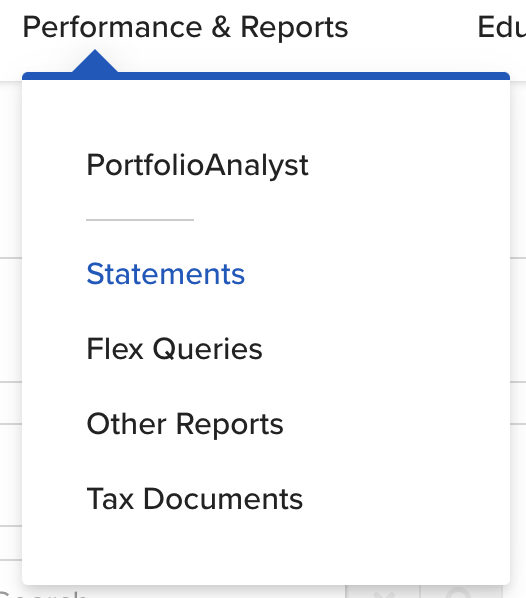
- V meniju Performance & Reports izberi možnost Flex Queries.
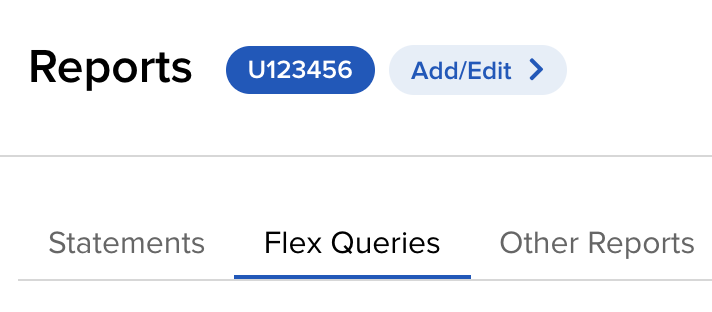
- Klikni na zavihek Flex Queries.
- V kartici Activity Flex Query klikni + (Create).
- V pogledu Create Activity Flex Query v polje Query Name vpiši Davkomat.
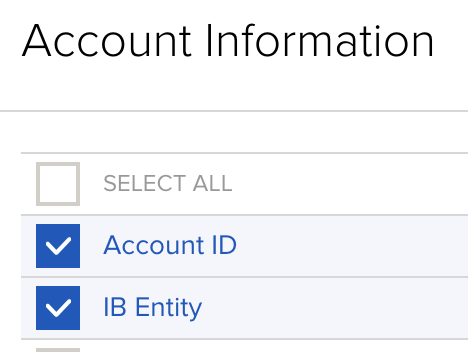
- V razdelku Sections klikni na Account Information. Izberi IB Entity in Account ID in na dnu klikni Save.
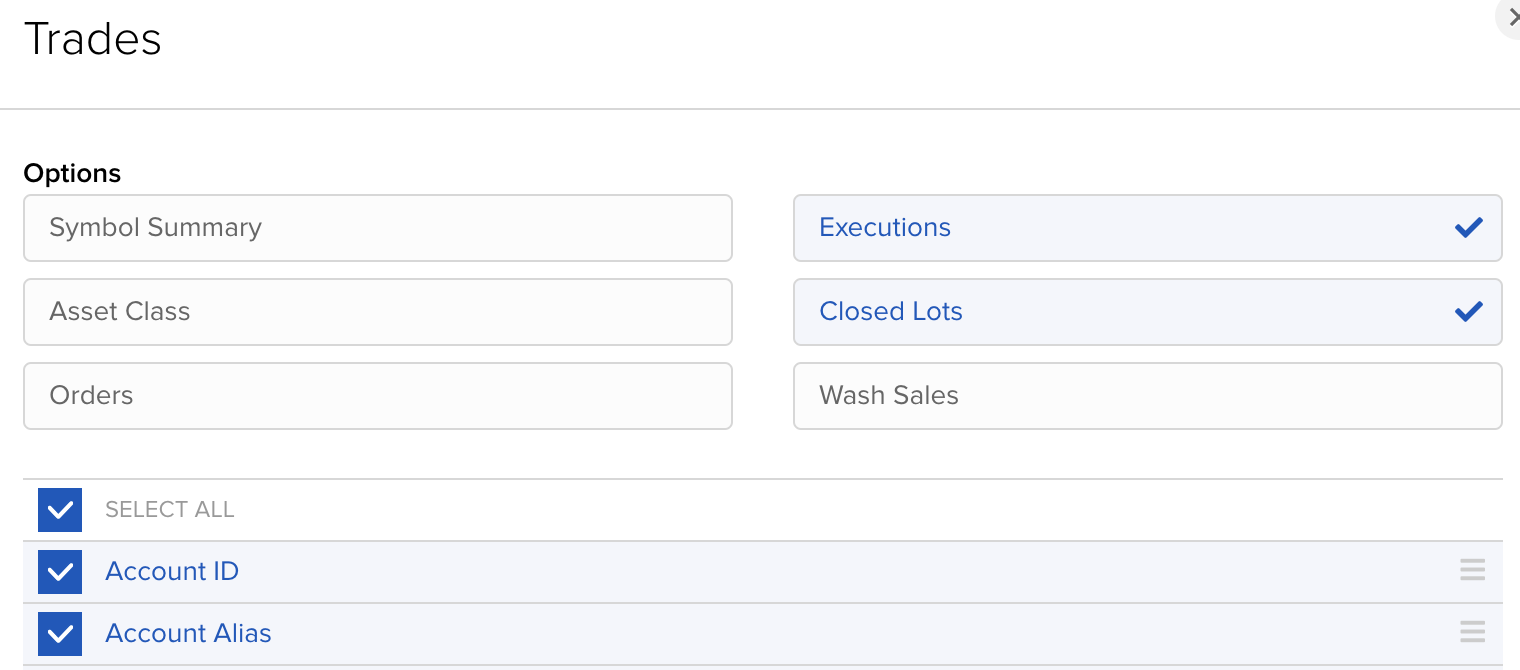
- V razdelku Sections klikni na Trades. Pod Options izberi Executions in Closed Lots. Izberi vse stolpce (Select All) in na dnu klikni Save.
- V razdelku Sections klikni na Corporate Actions. Izberi vse stolpce (Select All) in na dnu klikni Save.
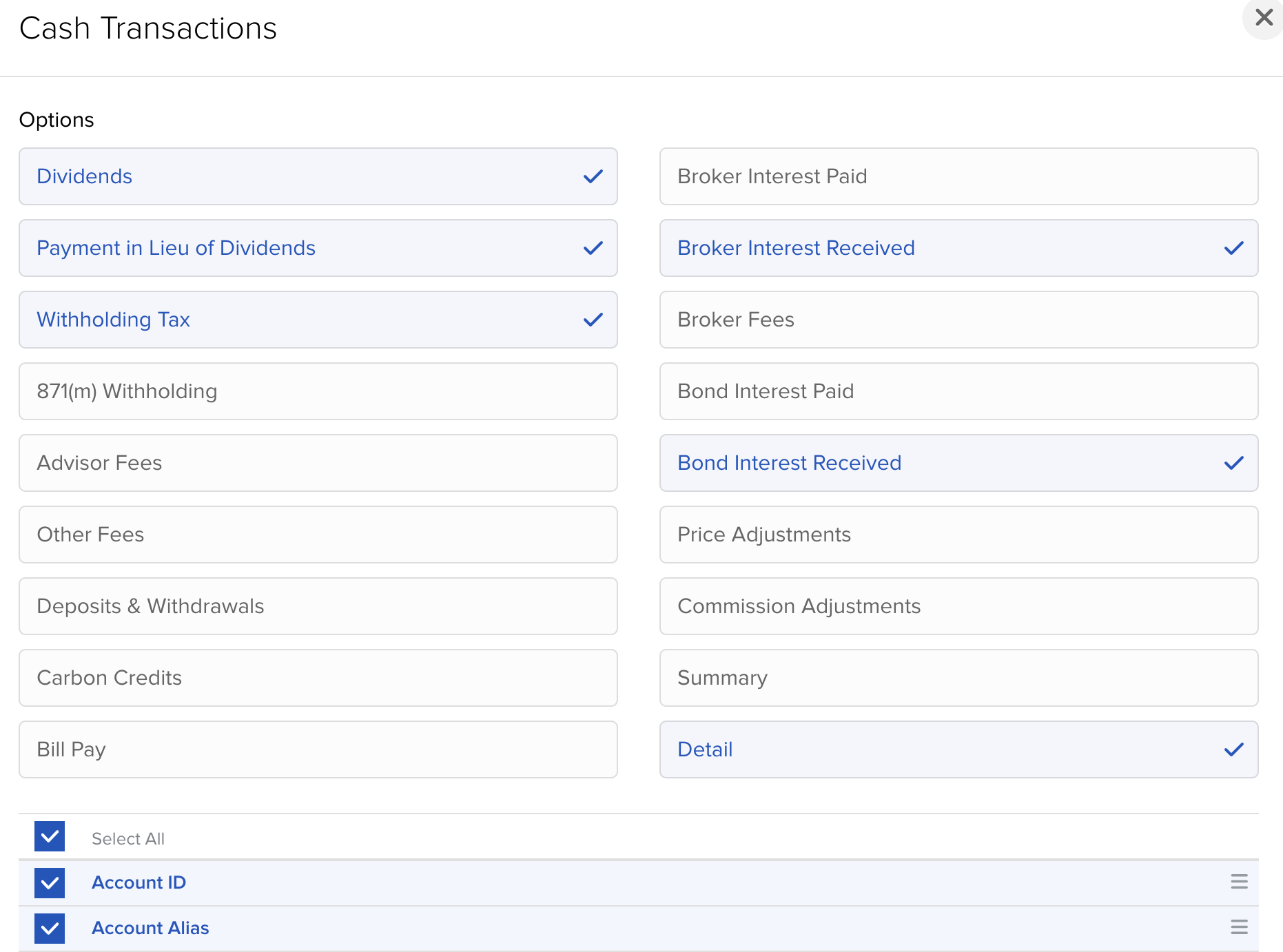
- V razdelku Sections klikni na Cash Transactions. Pod Options izberi Dividends, Payment in Lieu of Dividends, Withholding Tax, Broker Interest Paid, Broker Interest Received, Broker Fees, Bond Interest Paid in Bond Interest Received. Izberi vse stolpce (Select All) in na dnu klikni Save.
- V razdelku Sections klikni na Financial Instrument Information. Izberi vse stolpce (Select All) in na dnu klikni Save.
- V razdelku General Configuration preveri, da imaš Date Format nastavljen na yyyyMMdd in Time Format nastavljen na HHmmss.

- Na dnu pogleda Create Activity Flex Query klikni Continue.
- Na dnu pogleda Review Your Activity Flex Query klikni Create.
- Ustvaril si nov Activity Flex Query. Klikni OK.


Izvozi poročilo za vsako leto
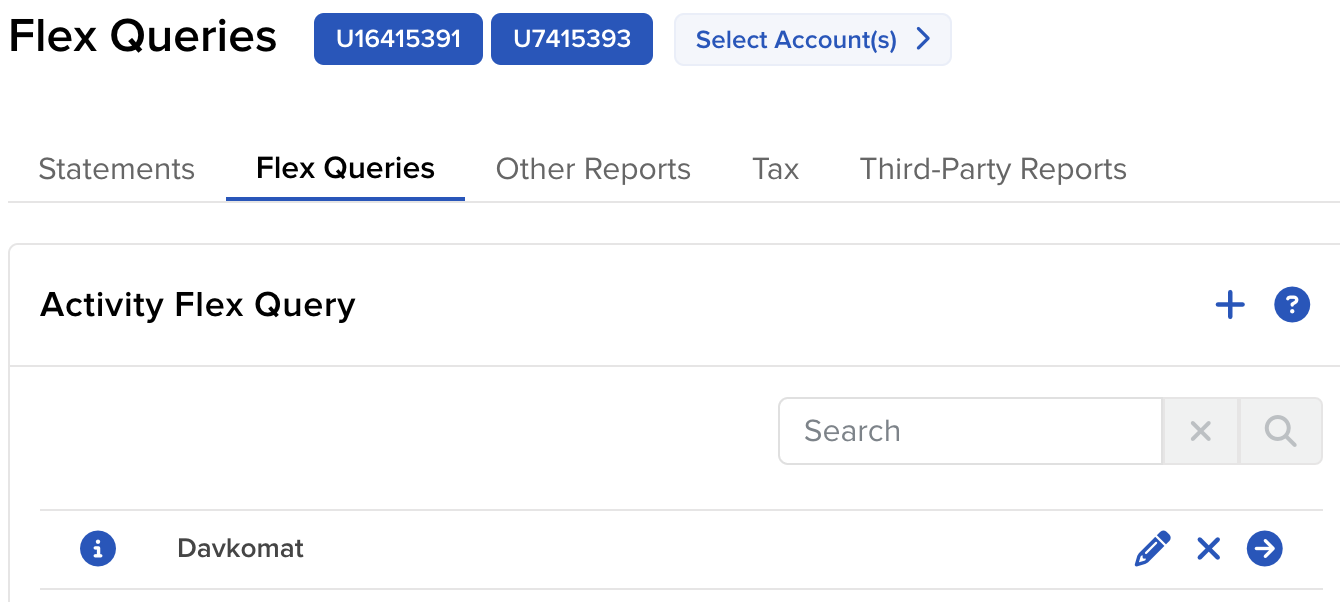
- V pogledu Reports, v zavihku Flex Queries, v razdelku Activity Flex Query imaš poročilo Davkomat.
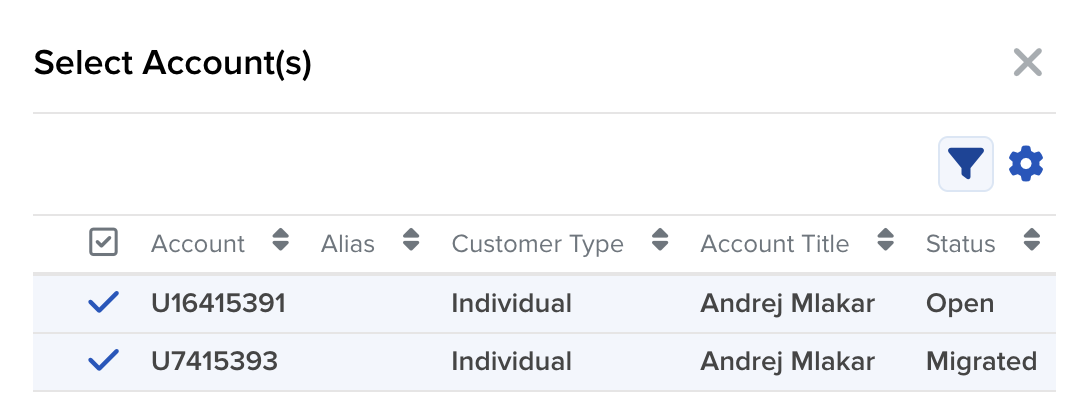
Poleg oznake računa (Uxxxxxx) na vrhu strani klikni Select Account(s). V seznamu računov klikni na ikono za Filter in izberi vse tipe računov (Migrated, Open in Closed).
Izberi vse račune.
- Desno od poročila Davkomat klikni ikono → (Run).
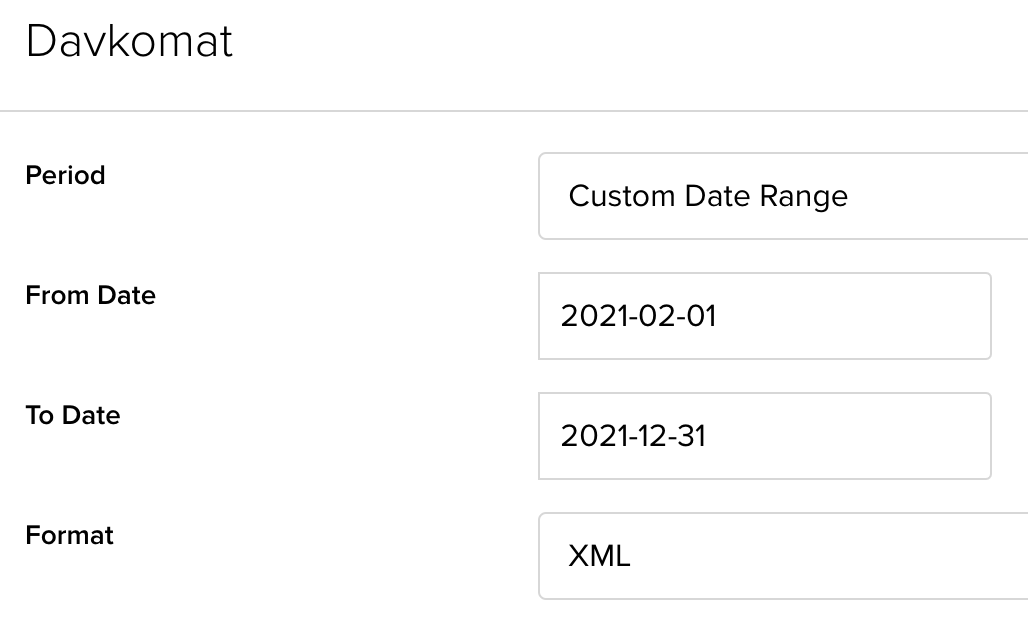
- Nastavi Period na Custom Date Range. Nastavi From Date in To Date na prvi in zadnji dan leta. Klikni Run.
- Shrani izdelano poročilo in imenu dodaj še letnico poročila (npr. Davkomat-2026.xml).
- Ponovi korake 2 do 4 za vsako leto, v katerem si trgoval.


Interactive Brokers omogoča izdelavo poročila za največ 365 dni. Ključno je poročilo za leto davčne napovedi (2026), vendar potrebuješ še poročila za pretekla leta, če si instrument, ki si ga prodal v letu 2026, kupil prej. Priporočamo, da izdelaš po eno poročilo za vsako leto trgovanja in poročila shraniš, saj morda ne bodo vedno na voljo v Interactive Brokers.
Dividende so lahko v poročilu obračunane za nazaj, zato izdelaj tudi poročilo za tekoče leto (2027), saj lahko vsebuje dividende za leto davčne napovedi (2026).
Izvozi dokazila za eDavke
FURS ob prijavi lahko od tebe zahteva dokazilo o trgovanjih in o v tujini plačanem davku od dividend. Pri Interactive Brokers je to Activity Statement, ki v enem PDF vsebuje posle, dividende, odtegnjeni davek in obresti. Izvozi ga ob koncu vsakega leta in ga shrani.
- Klikni na Performance & Reports › Statements › Activity.
- Nastavi Period na Custom Date Range, From na 2026-01-01 in To na 2026-12-31.
- V razdelku PDF klikni Download.
PDF v eDavkih priloži napovedim Doh-KDVP, D-IFI, Doh-Div in Doh-Obr. Nekateri obrazci prilogo zahtevajo, drugi ne, a jo priloži vedno: če je ne, te FURS v večini primerov pozneje pozove, da jo pošlješ.
Kaj sledi
Naloži XML datoteke za vsa leta v Davkomat, preveri izračun in prenesi datoteke za eDavke. Kateri obrazec pokriva kaj, piše v pregledu davkov.